왜 사진 합치기가 필요할까?
아이폰을 쓰다 보면 두 장 이상의 이미지를 하나로 합쳐야 할 때가 종종 있습니다.
예를 들어, 인스타그램에 비교샷을 올리거나, 업무 보고용 자료를 한 장으로 정리할 때가 그렇습니다.
많은 분들이 별도의 편집 앱을 떠올리지만, 아이폰 사진 합치기는 사실 아이폰 기본 기능만으로도 간단히 해결할 수 있습니다.
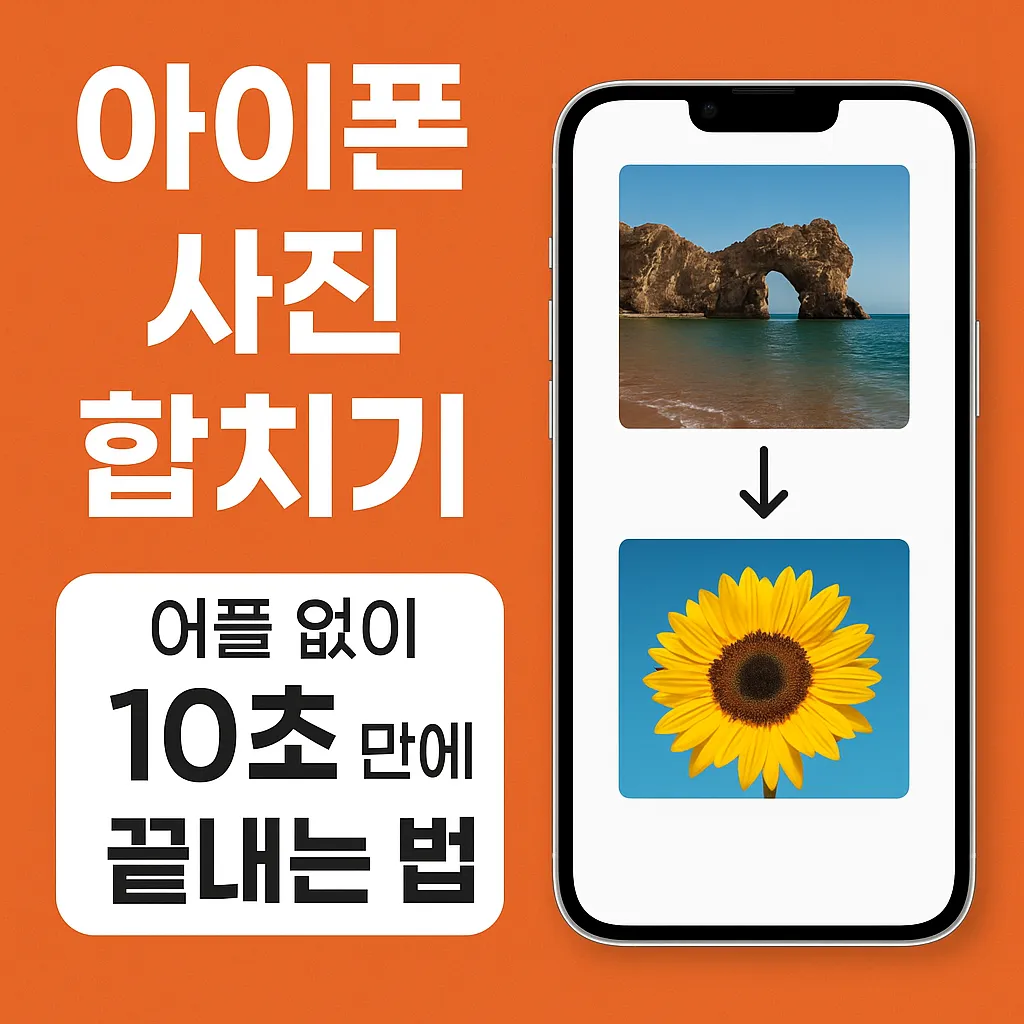
오늘은 추가 앱 설치 없이, 단축어를 활용해 10초 만에 사진 합치기를 완성하는 방법을 소개해드리겠습니다.
단축어로 아이폰 사진 합치기 준비하기
아이폰 기본 앱인 ‘단축어(Shortcuts)’를 활용하면 단 세 단계로 사진을 하나로 합칠 수 있습니다.
- 사진 선택
- 단축어 동작 검색에서 ‘사진 선택’을 추가합니다.
- ‘여러 항목 선택’을 켜야 여러 장을 동시에 합칠 수 있습니다.
- 이미지 합치기
- 두 번째 동작으로 ‘이미지 합치기’를 추가합니다.
- 기본값은 가로 방향 합치기지만, 필요에 따라 세로 방향으로도 설정할 수 있습니다.
- 사진 앱에 저장
- 마지막으로 ‘이미지 저장’ 동작을 추가합니다.
- 이렇게 하면 합쳐진 사진이 자동으로 아이폰 사진첩에 저장됩니다.
실제 사용 예시
단축어를 설정해 두면, 실행 과정은 단순합니다.
- 단축어 실행 → 합칠 사진 선택 → 자동 저장
단축어를 한 번만 만들어두면 매번 새로운 앱을 열 필요 없이, 10초 이내로 바로 결과물을 얻을 수 있습니다.
특히 자주 이미지를 붙여 써야 하는 분들에게는 반복 활용성이 매우 높은 기능입니다.
추가 팁: JPG 변환이 필요하다면?
아이폰 기본 사진 형식은 HEIC인 경우가 많아, 공유 시 불편할 수 있습니다.
이럴 때는 단축어에 ‘이미지 변환(JPG)’ 동작을 추가해 두면, 합치기와 동시에 JPG 파일로 저장할 수 있어 훨씬 편리합니다.
마무리
아이폰에서 사진 합치기는 생각보다 간단합니다.
- 앱 설치 필요 없음
- 단축어 한 번 설정으로 재사용 가능
- 가로/세로 합치기 자유롭게 선택 가능
저 역시 업무 자료를 정리할 때 아이폰 사진 합치기 기능을 자주 쓰고 있는데, 몇 번만 해보면 손에 익어 정말 빠르게 작업이 가능합니다.
아이폰 사용자라면 꼭 한 번 시도해 보시길 권장드립니다.
Just spun some reels on 88vin.stone. UI is solid, payouts aren’t too shabby. Definitely worth a punt. 88vin.stone
Если требуется автоматизированная работа, можно база форумов для хрумера скачать https://www.olx.ua/d/uk/obyavlenie/progon-hrumerom-dr-50-po-ahrefs-uvelichu-reyting-domena-IDXnHrG.html и протестировать ее.
Finally found a site that does not crash during peak hours. The loading time on phss7777 is impressively fast.
The registration process was a breeze and I was able to start playing in under two minutes. Everything feels very professional here at jilibet88loginregister
Best JILI experience I have had so far. The graphics are crisp and the gameplay is fair. Highly recommend ph288jili to everyone in the PH